Copie o espaço invisível no botão acima e, no iPhone, toque no campo onde quer colar e escolha Colar. O caractere padrão, o U+3164, funciona no iOS como em qualquer celular. Se aparecer um quadrado, o espaço sumir ou o iPhone pedir permissão para colar, as seções abaixo explicam o motivo e qual caractere usar.
Copiar espaço invisível para iPhone
A ferramenta tem três tamanhos. No iPhone, todos são copiados do mesmo jeito; a diferença é a largura e onde cada um é aceito:
- Grande — U+3164 (ㅤ): o mais compatível. Use para nick, nome em branco, destaque e mensagem vazia.
- Médio — U+FFA0: a versão estreita do Grande. Bom para separar letras com um espaço discreto.
- Pequeno — U+205F: um espaço fino. Funciona em textos e bios, mas jogos que barram espaço no nick costumam recusar.
Depois de copiar, cole na área de teste da ferramenta: se o contador subir e nada aparecer, o caractere está na área de transferência do iPhone.
Como colar no iPhone, passo a passo
- Toque no botão de copiar desta página. O botão confirma com “Copiado!”.
- Abra o app (jogo, WhatsApp, Instagram…) e toque no campo de texto.
- Toque de novo no campo, ou mantenha o dedo pressionado, até aparecer o menu.
- Toque em Colar.
- Salve ou envie normalmente.
Atalho com três dedos: com o cursor no campo, afaste três dedos na tela para colar (juntar três dedos copia).
O iPhone perguntou se pode colar?
Desde o iOS 16, quando um app tenta ler a área de transferência sozinho, o iPhone mostra um aviso pedindo permissão. Toque em Permitir Colar. Para não ver o aviso sempre, vá em Ajustes → Apps → [nome do app] → Colar de Outros Apps e escolha Permitir (o ajuste existe desde o iOS 16.1 e só aparece em apps que já pediram para colar). Colar pelo menu “Colar” não dispara o aviso.
Fontes: Apple: copiar e colar · Apple: gestos de edição · Apple: permissão para colar (iOS 16) · MacMagazine: ajuste por app (iOS 16.1)
Qual caractere funciona no iOS
| Caractere | Como o iOS trata | Quando usar |
|---|---|---|
| U+3164 Hangul Filler (ㅤ) | Letra “ignorável”: deve ficar sempre invisível, nunca como quadrado | Primeira opção para tudo |
| U+FFA0 meia largura | Mesma regra do U+3164, com metade da largura | Espaço discreto entre letras |
| U+2800 Braille em branco | Símbolo comum: aparece em branco se a fonte tiver o desenho; senão, vira quadrado | Alternativa quando o U+3164 é recusado |
| U+205F espaço matemático | Espaço de verdade (fino) | Textos e bios; jogos podem barrar |
| U+200B largura zero | Sem largura; alguns apps apagam | Formulários; não serve para nick |
A coluna do meio vem das propriedades oficiais de cada caractere no padrão Unicode, que o iOS segue. O resultado final ainda depende do app: um jogo com fonte própria pode desenhar o caractere de outro jeito.
Fontes: Unicode (UnicodeData) · Unicode FAQ: caracteres sem suporte
Por que aparece um quadrado ou o espaço some no iPhone
- Quadrado (□): a fonte do app não tem desenho para aquele caractere. Acontece mais com o U+2800. Troque pelo U+3164.
- O espaço sumiu depois de salvar: o app removeu o caractere. É comum com o U+200B e com espaços no começo ou no fim do campo. Use o U+3164 ou coloque o caractere entre duas letras.
- Colou e não apareceu nada no campo: é o esperado. Confira pelo tamanho do texto ou pela área de teste antes de salvar.
- Colou outra coisa: a área de transferência foi trocada (por exemplo, ao copiar algo no Mac com a Área de Transferência Universal). Copie de novo nesta página e cole logo em seguida.
- O app recusou: alguns jogos barram caracteres especiais. Tente o Grande; se não der, o U+2800.
Para conferir o que ficou no campo, copie o texto e cole no detector de caracteres invisíveis: ele mostra cada caractere escondido e o código dele.
Espaço invisível no iPhone por app
Free Fire
O nick aceita o espaço invisível colado pelo menu Colar. Houve relatos, em 2022, de recusa no app de iPhone; se acontecer, copie de novo e cole logo em seguida. Passo a passo e custo da troca no guia de nick invisível no Free Fire.
Cole o caractere no campo de mensagem e envie para mandar uma mensagem vazia. Veja como fazer recado e nome em branco no guia de mensagem vazia no WhatsApp.
Funciona no nome, na bio e no título do destaque. O passo a passo pelo app de iPhone está no guia de espaço invisível no Instagram.
TikTok
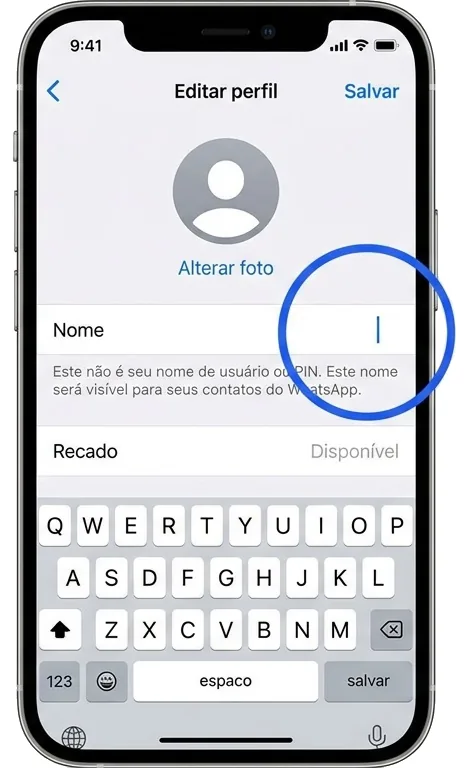
No iPhone, o nome em branco é feito em Editar perfil → Nome. Detalhes em nome invisível no TikTok.
Roblox
O Display Name passa por filtro e pode ser trocado a cada 7 dias. Veja nome invisível no Roblox.
Dá para digitar espaço invisível no teclado do iPhone?
Não. O teclado do iPhone só digita o espaço comum, e nenhum teclado do iOS tem tecla para o U+3164. O jeito garantido é copiar e colar.
Para ter o caractere sempre à mão: cole o espaço invisível numa nota do app Notas (por exemplo, entre duas palavras, como inícioㅤfim) e copie de lá quando precisar. Você também pode tentar a Substituição de Texto (Ajustes → Geral → Teclado → Substituição de Texto → “+”), com o caractere na Frase e um atalho como vzz. Há relatos de que o iOS não salva uma frase feita só de caractere invisível; se ele recusar, use a nota.
Fontes: Apple: substituição de texto
Mais caracteres e outros apps
A tabela de caracteres invisíveis tem os códigos alternativos para copiar um a um. Para o caractere padrão, nos três tamanhos, volte à ferramenta de copiar espaço invisível.
